Каталог товаров в Zero‑блоке
Позволяет вывести карточки товаров из каталога Тильды в Zero-блок с любой вёрсткой и внешним видом
Каталог товаров в Zero‑блоке
Инструкция по установке
- Cкопируйте код ниже и вставьте его внутрь <head> в настройках сайтаЭтот скрипт устанавливается только один раз и помогает модификациям работать. Если он уже стоит у вас на сайте, добавлять его снова не нужно, просто пропустите этот шаг.
<script src="https://cdn.postnikovmd.com/tilda@1.6/mods.min.js"></script>Скопировать код
Код скопирован!
Синхронизация обновлений включена. Новые версии и исправления будут устанавливаться автоматически.
Синхронизация обновлений включена. Модификации будут загружаться с альтернативного источника (для зарубежных проектов).
Синхронизация обновлений отключена. Текущая версия останется неизменной, независимо от обновлений.
-
- Создайте Zero-блок с одним рядом карточек товаровВ одном ряду может быть любое количество карточек. Модификация будет использовать их расположение и размеры как шаблон и автоматически клонировать карточки для каждого товара из каталога. См. пример
- Задайте блоку с карточками товаров класс .uc-store
- Объедините содержимое каждой карточки в группу с типом ObjectВнутри карточки может быть любое количество элементов. Карточки рекомендуется верстать через автолэйаут — это позволит им динамически подстраивать размеры под контент, подгружаемый из каталога.
Как создать группу Object? - Присвойте получившимся группам класс .product и ссылку #productЕсли вы хотите открывать детальную страницу товара по определенной кнопке в карточке, задайте ссылку #product только ей
- Задайте элементам в карточках соответствующие классы и ссылки:Все элементы опциональны — можно добавить только те, которые нужны в вашем дизайне:
- .product-title – название товара
- .product-descr – короткое текстовое описание товара
- .product-image — изображение товара (Image или Gallery). Для галереи с одним изображением стрелки и точки пагинации скрываются автоматически.
- .product-price – цена
- .product-priceold – старая цена. Скрывается автоматически, если не задана в карточке товара в каталоге
- .product-discount – скидка в процентах. Можно задать значение в определенном формате (например, -20%). Скрывается автоматически, если отсутствует старая цена
- .product-quantity – количество товаров на складе (остаток)
- .product-tag – метка/тег товара. Скрывается автоматически, если не задана в каталоге
- .product-option – опции товара (цвет, размер и др.). Чтобы привязать опцию к определенному свойству в каталоге, задайте ей атрибут data-option="Имя", где имя будет соответствовать названию свойства в каталоге. В карточке может быть несколько элементов с одинаковым классом и атрибутом — при отсутствии в каталоге они скроются автоматически
- .product-like — кнопка добавления товара в избранное. Работает при наличии на странице блока ST110 («Избранное»)
- #order— кнопка добавления товара в корзину. Работает при наличии на странице блока ST100 («Корзина»)
- Задайте в настройках каталога шапку и подвал для товаров и включите опцию «Открывать страницу вместо попапа»Каталог работает только с карточками, которые открываются на отдельных страницах. В дальнейшем их можно кастомизировать через Zero-блок с помощью отдельной модификации. Подробнее
Как открывать товар в отдельной странице? - Задайте в настройках модификации параметры, стили и поведение каталога
- Скопируйте код и вставьте его в блок T123 в конец страницы
- Создайте Zero-блок с пагинацией и присвойте ему класс .uc-store-paginationБлок будет отображаться, если общее количество товаров превышает количество товаров, доступных на одной странице.
Как задать класс блокам? - Добавьте в блок кнопки с номерами страниц и задайте им ссылку #pageВ качестве кнопок рекомендуется использовать элементы с типом Button. Их можно расположить в любом месте блока. Первой кнопке задайте стили активного состояния, второй — неактивного: модификация будет использовать их как шаблон для всех остальных элементов.
Для того, чтобы сделать разделитель «...», добавьте между страницами ещё одну кнопку и присвойте ей класс .page-separator. - Добавьте в блок кнопки переключения страниц и задайте им ссылки: кнопке «вперёд» ссылку #next, кнопке «назад» — #prev
- Объедините получившиеся элементы в группу с типом Object и Auto Layout
- Создайте Zero-блок с разделами и присвойте ему класс .uc-store-tabs
- Добавьте кнопку для раздела «Все» и задайте ей ссылку #tab-all
- Добавьте кнопки остальных разделов и задайте им ссылку #tabТекст кнопок должен совпадать с реальным названием раздела в каталоге. Если вы хотите его изменить, используйте для привязки кнопок атрибут data-storepart="0000", где вместо 0000 укажите номер раздела из каталога.
Как определить номер раздела?
- Добавьте форму с поиском в блок с разделами каталога .uc-store-tabsЕсли разделов на странице нет или поиск нужно разместить отдельно, создайте для формы отдельный Zero-блок и задайте ему класс .uc-store-search.
Как задать класс блокам? - Добавьте в форму поле с типом One line input field и названием переменной search
- Добавьте в блок кнопки управления поиском и задайте им ссылки: кнопке «найти» ссылку #search, кнопке сброса — #search-reset
- Создайте Zero-блок для пустого состояния и присвойте ему класс .uc-store-emptyБлок будет отображаться автоматически, когда в каталоге нет товаров или поиск по нему не нашёл результатов. По умолчанию он скрыт.
Как задать класс блокам? - Если вы хотите разместить в блоке кнопку сброса поиска, задайте ей ссылку #search-reset

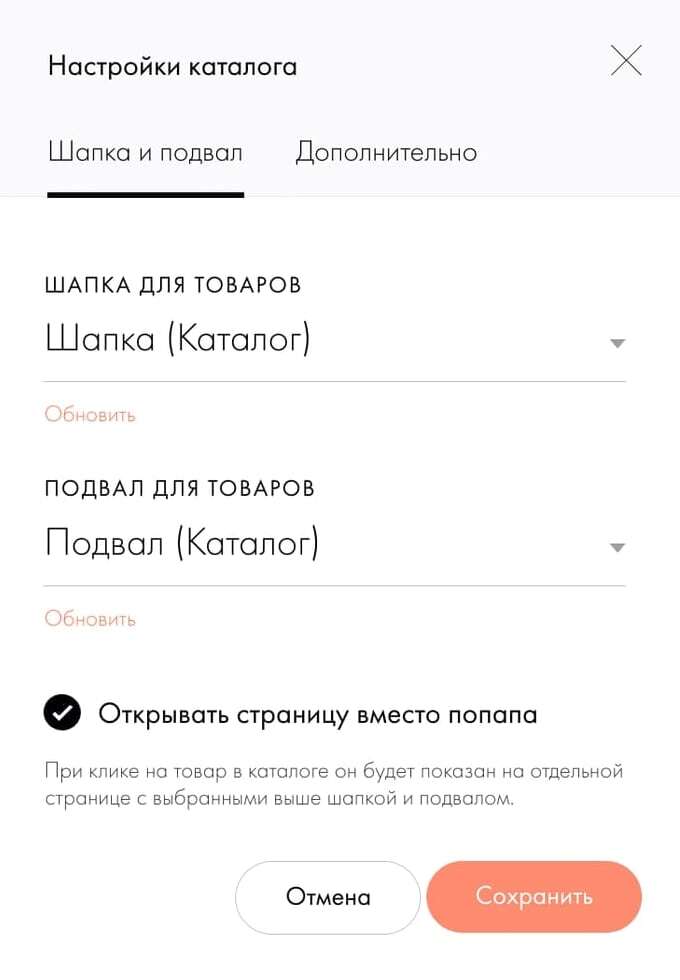
Как настроить:
Товары → Настройки каталога → Открывать страницу вместо поп-апа
Товары → Настройки каталога → Открывать страницу вместо поп-апа


<script>store.init('.uc-store', { storepart: '585579740252', style: { tabs: { active: { backgroundColor: '#FFFFFF', color: '#18181B' } }, pagination: { inactive: { opacity: 0.5 } }, skeleton: { backgroundColor: "#F3F2F7" }, favorite: { backgroundColor: '#FDECEE', backgroundImage: 'https://static.postnikovmd.com/img/icon-favorite.svg' } } })</script>
<script>store.cart('#cart')</script>
<script>store.wishlist('#wishlist', { hidecounter: true, style: { active: { backgroundColor: '#FDECEE', backgroundImage: 'https://static.postnikovmd.com/img/like-active.svg' } } })</script>Настройки модификации
Настройки модификации
Скорость и тип переходов
Класс каталога*
Номер раздела каталога*
Получить раздел с сайта
Раздел синхронизирован
Номер раздела каталога, из которого нужно вывести товары. Можно определить автоматически:
- Создайте новую (временную) страницу и добавьте на неё блок ST300
- Выберите нужный раздел в настройках и опубликуйте страницу
- Вставьте ссылку в поле и нажмите на кнопку 🔄. Номер раздела синхронизируется автоматически
Поведение
Разделитель между тысячами
Положение и символ валюты
Каталог
Отключить скролл к началу раздела
Сохранять историю перемещения
Изображения галерей при наведении
Товаров на странице
Позволяет задать поведение для изображений в карточках, когда они сделаны через галерею (для типа Gallery)
- Показывать второе изображение – при наведении на карточку отобразится следующее изображение в галерее
- Переключать движением курсора – при наведении на левую/центральную/правую часть карточки будут отображаться разные изображения
Отключает перемещение к началу блока при переключении разделов и поиске по каталогу
Сохраняет историю перемещения по разделам и поиску в в адресной строке
Формат отображения стоимости товаров. Можно задать положение и валюту, например: «1000 руб.» или «$50»
Количество товаров, отобращающихся на одной странице. Максимальное значение — 100
Пагинация
Цвет фона активной стрелки
Бордер активной стрелки
Бордер активного раздела
Иконка активной стрелки
Цвет текста активного раздела
Непрозрачность неактивного раздела
Разделы
Цвет фона активного раздела
Позволяет задать свою иконку для стрелок в активном состоянии.
Примечание: для того, чтобы у кнопки «назад» иконка отображалась корректно, задайте ей такое же изображение, что и для кнопки «вперёд», и поверните её на 180º в настройках элемента
Примечание: для того, чтобы у кнопки «назад» иконка отображалась корректно, задайте ей такое же изображение, что и для кнопки «вперёд», и поверните её на 180º в настройках элемента
Избранное
Цвет фона активной иконки
Бордер активной иконки
Изображение активной иконки активной стрелки
Индикаторы загрузки
Цвет скелета загрузки
Цвет «заглушки», которая отображается вместо основного контента на время загрузки данных.
Отображается в карточке товара, когда он добавлен в избранное
<!--store.js Каталог товаров в Zero-блоке. https://postnikovmd.com/mods/store-->
<script>store.init(".uc-store")</script>Особенности
- Работает с любой вёрсткойКарточки товаров можно оформить без ограничений по вёрстке
- Интегрируется с корзиной и избраннымПозволяет добавлять товары в корзину (ST100) и избранное (ST110)
- Поддерживает разделы и поискВстроенные фильтрация по разделам и поиск по каталогу
Документация
Элементы
Параметры
Подробная документация к модулю
Принцип работы каталога товаров, примеры его использования и инструкции по установке модификаций
Установите расширение Chrome
Расширение для быстрого доступа к модификациям и диагностике прямо из редактора Тильды
Больше возможностей с подпиской Pro
Cосредоточьтесь на дизайне и экономьте часы разработки. Без ограничений

Pro
Доступ к расширенным настройкам, сценариям и возможностям сервиса
550₽
4 500₽
t.me/postnikovmds
Присоединяйтесь к авторскому Telegram-каналу
Всё о возможностях библиотеки, модификациях и личном опыте
1K подписчиков
Присоединяйтесь к Telegram-каналу
Всё о возможностях библиотеки, новых модификациях и личном опыте
t.me/postnikovmds
Чат авторского канала о модификациях
Делимся опытом, обсуждаем обновления, возможности и архитектуру модов
Пригласительная ссылка
Навигация


© 2026 Максим Постников. Все права защищены.
Максим—Постников©